
1. Nainstalujte aplikaci pro vzdálené připojení
Pro připojení do CZCLOUDU ze zařízení s macOS budete potřebovat aplikaci pro vzdálenou plochu od Microsoftu. Stáhněte a nainstalujte si Microsoft Remote Desktop.
Po instalaci aplikaci spusťte.
2. Přidejte nové připojení
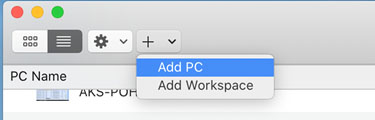
V aplikaci vytvořte nové připojení pomocí tlačítka „Add PC“.
3. Vyplňte údaje pro připojení k CZCLOUDU
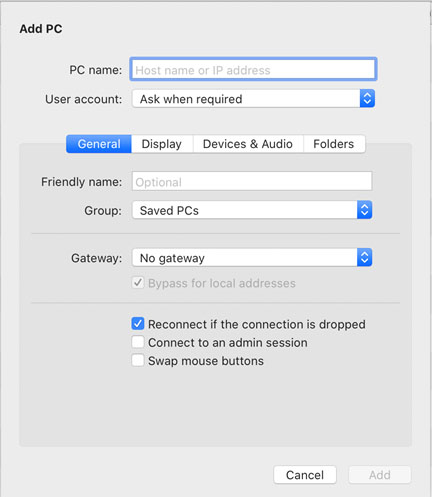
Následně vyplňte údaje, které jste od nás dostali pro přístup do svého cloudového prostředí.
PC name
Do pole PC name zadejte adresu serveru včetně portu.
Například:
vm.czcloud.cz:23389
Použijte vždy konkrétní adresu, kterou jste obdrželi od CZCLOUDU.
User account
Do pole User account zadejte své přihlašovací údaje.
- Username: uživatelské jméno včetně domény, například czcloud\uživatel
- Password: vaše heslo
Ostatní položky není potřeba vyplňovat.
4.Připojte se k CZCLOUDU
Po uložení nastavení se nové připojení zobrazí v seznamu.
Pro připojení na něj stačí dvakrát kliknout.

Při prvním připojení se může zobrazit upozornění týkající se certifikátu. V takovém případě zvolte „Continue“.
Poté se otevře vaše pracovní prostředí v CZCLOUDU a můžete začít pracovat v POHODĚ stejně jako z počítače s Windows.
POHODA na Macu bez dalšího počítače s Windows
Díky CZCLOUDU nemusíte kvůli práci v POHODĚ pořizovat samostatný počítač s Windows. POHODA běží na vzdáleném serveru a váš Mac slouží k připojení k tomuto prostředí.
Stejný princip má ještě jednu výhodu: nejste vázaní na jeden konkrétní počítač. Ke svému pracovnímu prostředí se můžete připojit i z jiného podporovaného zařízení, pokud máte své přihlašovací údaje a připojení k internetu.
Nedaří se vám připojit?
Pokud jste postupovali podle návodu a připojení se vám přesto nedaří nastavit, nemusíte hledat řešení sami.
Kontaktujte nás a pomůžeme vám připojení do CZCLOUDU nastavit.