

Poznámka: Vzhled nastavení a názvy některých položek se mohou lišit podle verze macOS, kterou používáte.
Co budete pro nastavení VPN potřebovat?
Než začnete, připravte si údaje, které jste dostali od správce svého serveru nebo firemní sítě:
- adresu VPN serveru,
- uživatelské jméno,
- heslo,
- sdílený tajný klíč (Shared Secret).
Bez těchto údajů není možné VPN připojení dokončit.
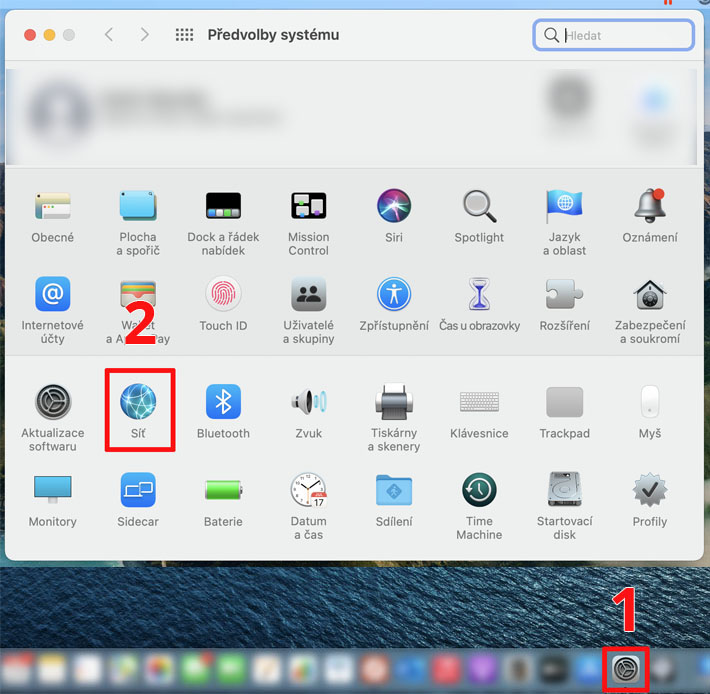
1. Otevřete nastavení sítě
Na svém MacBooku nebo iMacu otevřete nastavení síťových připojení.
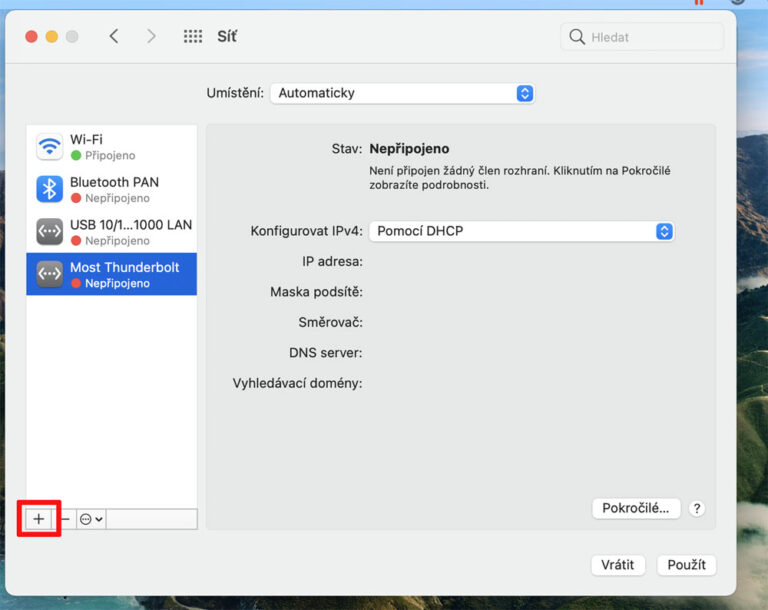
2. Přidejte nové připojení
Zvolte možnost pro přidání nového síťového připojení.
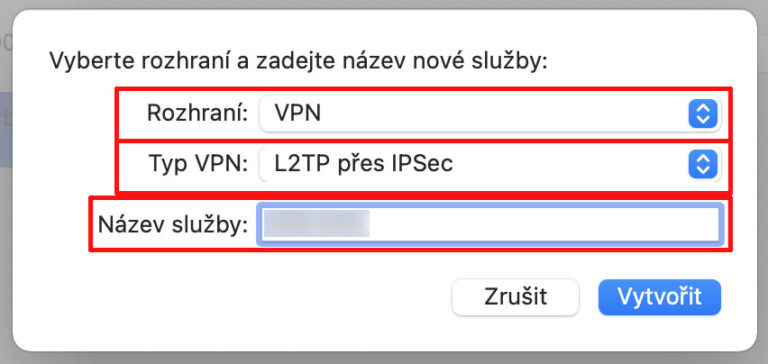
3. Nastavte typ VPN
Vyplňte základní parametry nového připojení:
- Rozhraní: VPN
- Typ VPN: L2TP přes IPsec
- Název služby: zvolte vlastní název, podle kterého VPN později snadno poznáte, například „Firemní VPN“
Poté klikněte na „Vytvořit“.
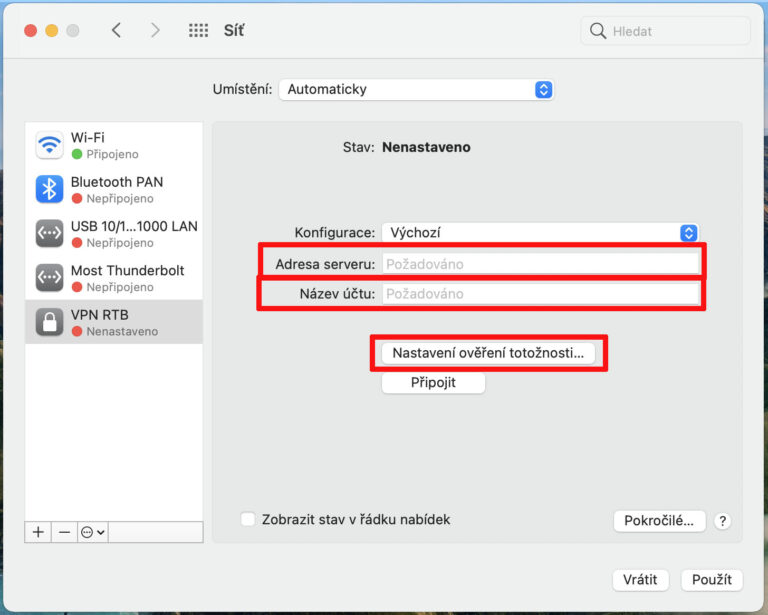
4. Zadejte adresu serveru a uživatelský účet
Do nastavení VPN doplňte údaje, které jste obdrželi pro připojení:
- Adresa serveru: zadejte adresu VPN serveru.
- Název účtu: zadejte své uživatelské jméno.
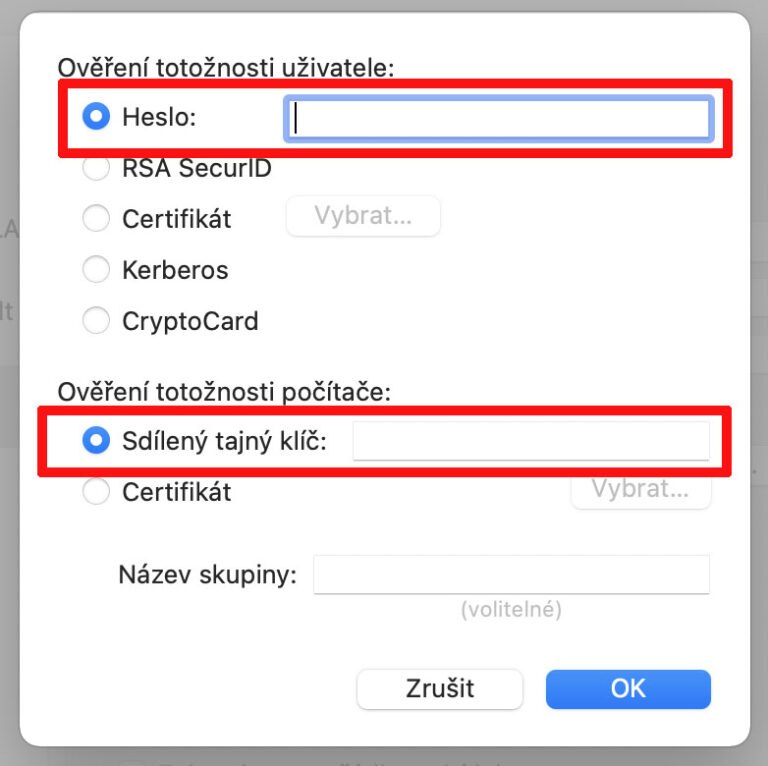
- Otevřete „Nastavení ověření totožnosti“.
5. Nastavte ověření
Nyní doplňte údaje potřebné pro ověření připojení:
- Heslo: zadejte své heslo.
- Sdílený tajný klíč: zadejte klíč, který jste obdrželi společně s přístupovými údaji.
- Nastavení potvrďte tlačítkem „OK“.
6. Nastavení uložte a připojte se
Nakonec nastavení uložte pomocí tlačítka „Použít“.
Poté zvolte „Připojit“.
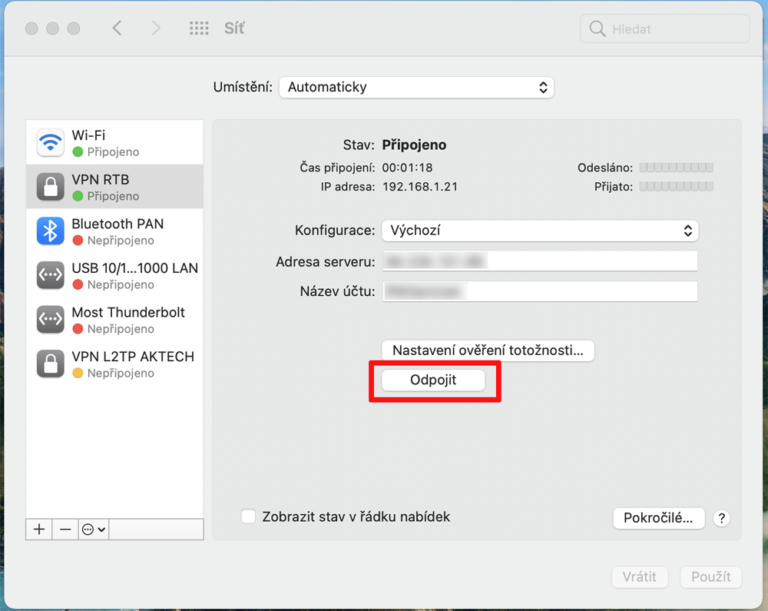
Pokud jsou všechny údaje zadané správně, Mac naváže VPN spojení se vzdálenou sítí.
Proč používat VPN?
VPN vytváří mezi vaším zařízením a vzdálenou sítí šifrované spojení. Využívá se proto například pro zabezpečený vzdálený přístup k firemním serverům, aplikacím nebo dalším prostředkům, které nejsou volně dostupné z internetu.
Je ale dobré pamatovat, že VPN je pouze jednou částí zabezpečení. Důležitá jsou také silná hesla, správně nastavené uživatelské přístupy, aktualizovaný operační systém a zabezpečení samotného serveru.
Nedaří se vám VPN připojit?
Pokud se připojení nedaří, zkontrolujte nejprve:
- zda máte správně zadanou adresu serveru,
- uživatelské jméno a heslo,
- sdílený tajný klíč,
- zda jste připojení k internetu.
Pokud jsou údaje správné a VPN se přesto nepřipojí, může být potřeba zkontrolovat nastavení na straně serveru nebo konkrétní konfiguraci vašeho Macu. V takovém případě se obraťte na správce svého firemního prostředí.